Bigscreen Beyond 1 & 2 セットアップガイド
Beyondのセットアップと調整に必要なすべて。導入前チェックリスト、開封と接続、ヘッドセットとストラップの調整、SteamVR、Beyond Utility、お手入れまで。
導入前チェックリスト
Beyondの世界に飛び込む前に、まず必要なものが揃っているか確認しましょう。
VR対応のWindows PC
VRゲームやアプリの実行にはWindowsのゲーミングPCが必要です。最小構成: Windows 10または11、クアッドコアCPU、Nvidia(RTX 2070以降)またはAMD(RX 5700以降)のグラフィックカード。
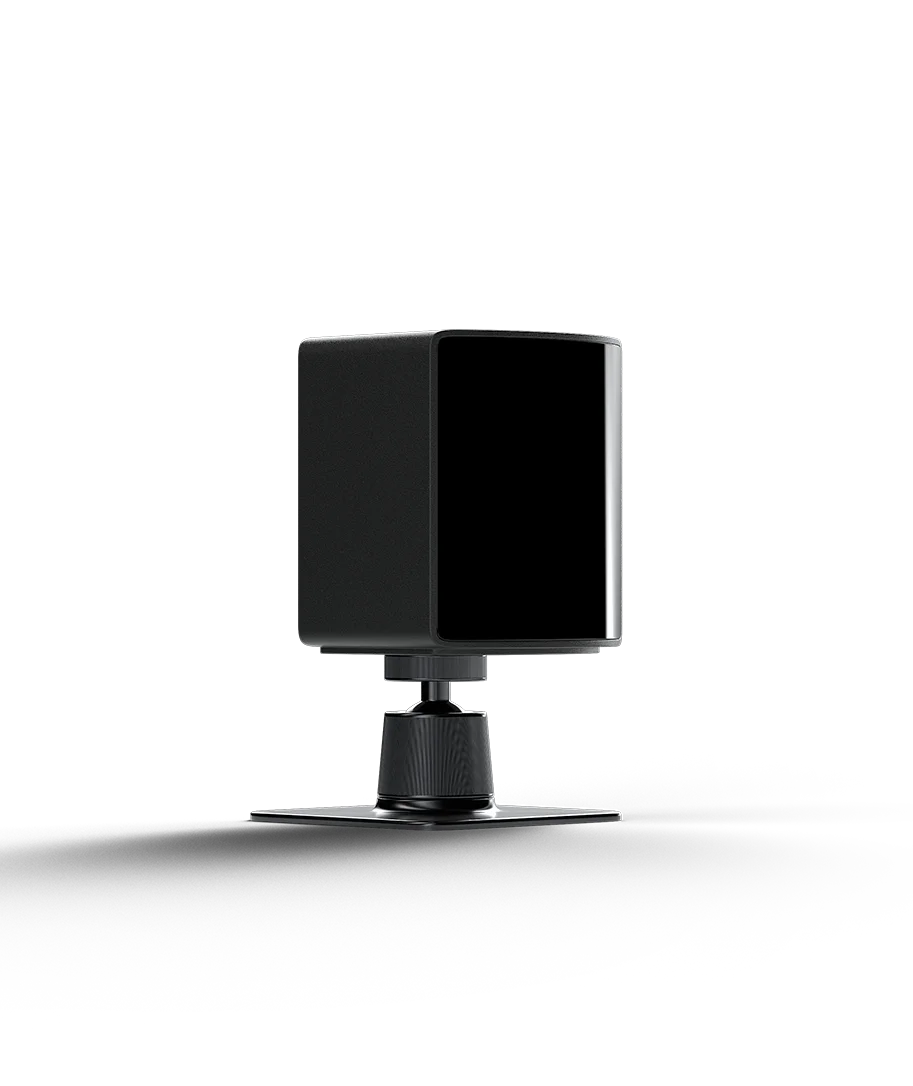
SteamVRベースステーション
Beyondでヘッドセットやコントローラーをトラッキングするには、SteamVR対応のベースステーションが必須です。これらは3D空間内でヘッドセットを追跡し、VR体験を可能にするもので、Steamの公式ストアなどで購入できます。
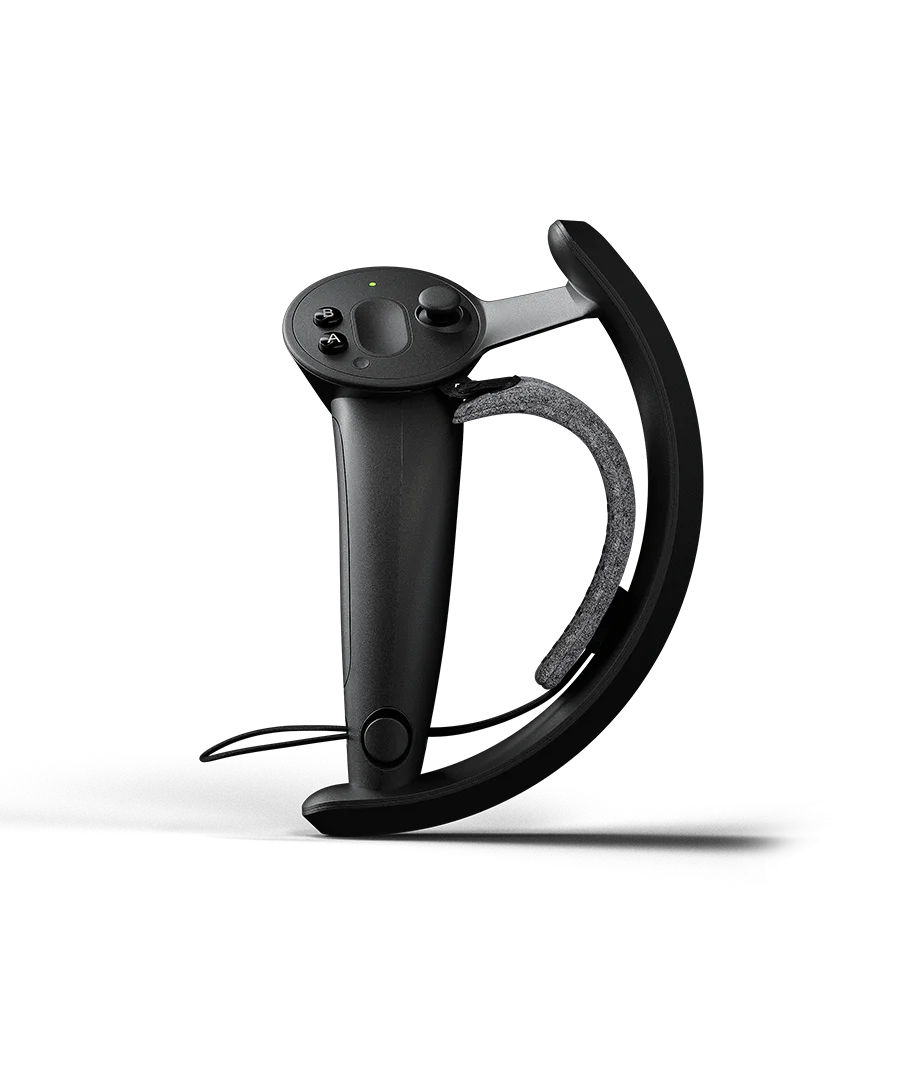
SteamVRコントローラー
Beyondは、Valve Indexコントローラーなど、すべてのSteamVR対応コントローラーと互換性があります。コントローラーは別売りですが、ほとんどのVRゲームをプレイするために必要となります。
開封とヘッドセットの接続
箱の中身: Beyond本体、カスタムメイドのフェイスクッション(オプション)、5メートルの光ファイバーUSB-Cケーブル、IPDツール(Beyond 2のみ)、リンクボックス。
ケーブルを接続
ケーブルの接続
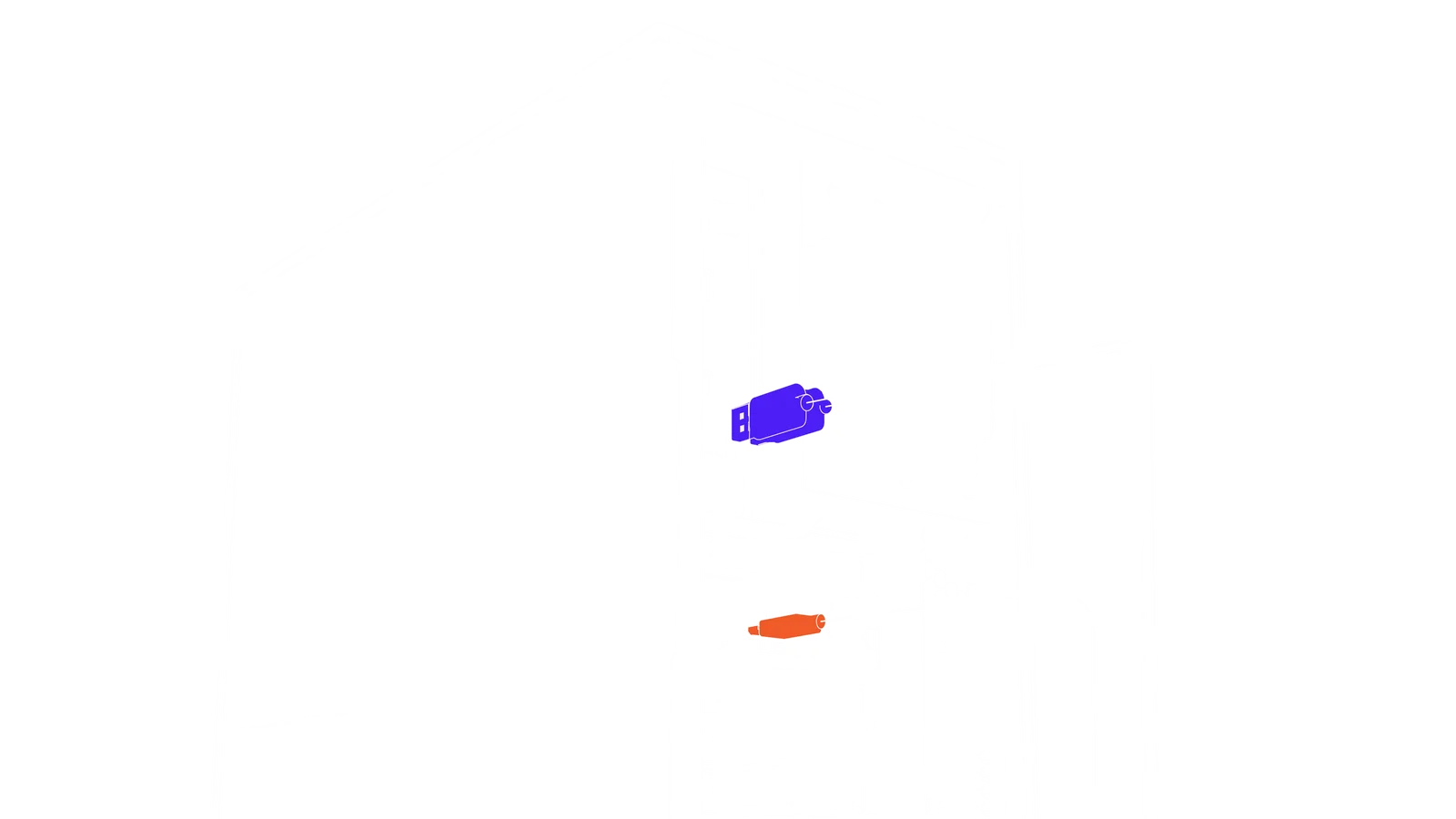
5メートルのBeyondケーブルはリバーシブルではありません。一方をヘッドセットに、もう一方をリンクボックスに接続してください。
ヘッドセット側紫のラベル
紫のラベルとドットが付いたケーブル端を、ヘッドセット左側のUSB-Cポートに差し込みます。右側のUSB-Cポートはオーディオストラップなどのアクセサリー用で、そちらに接続してもBeyondは起動しません。
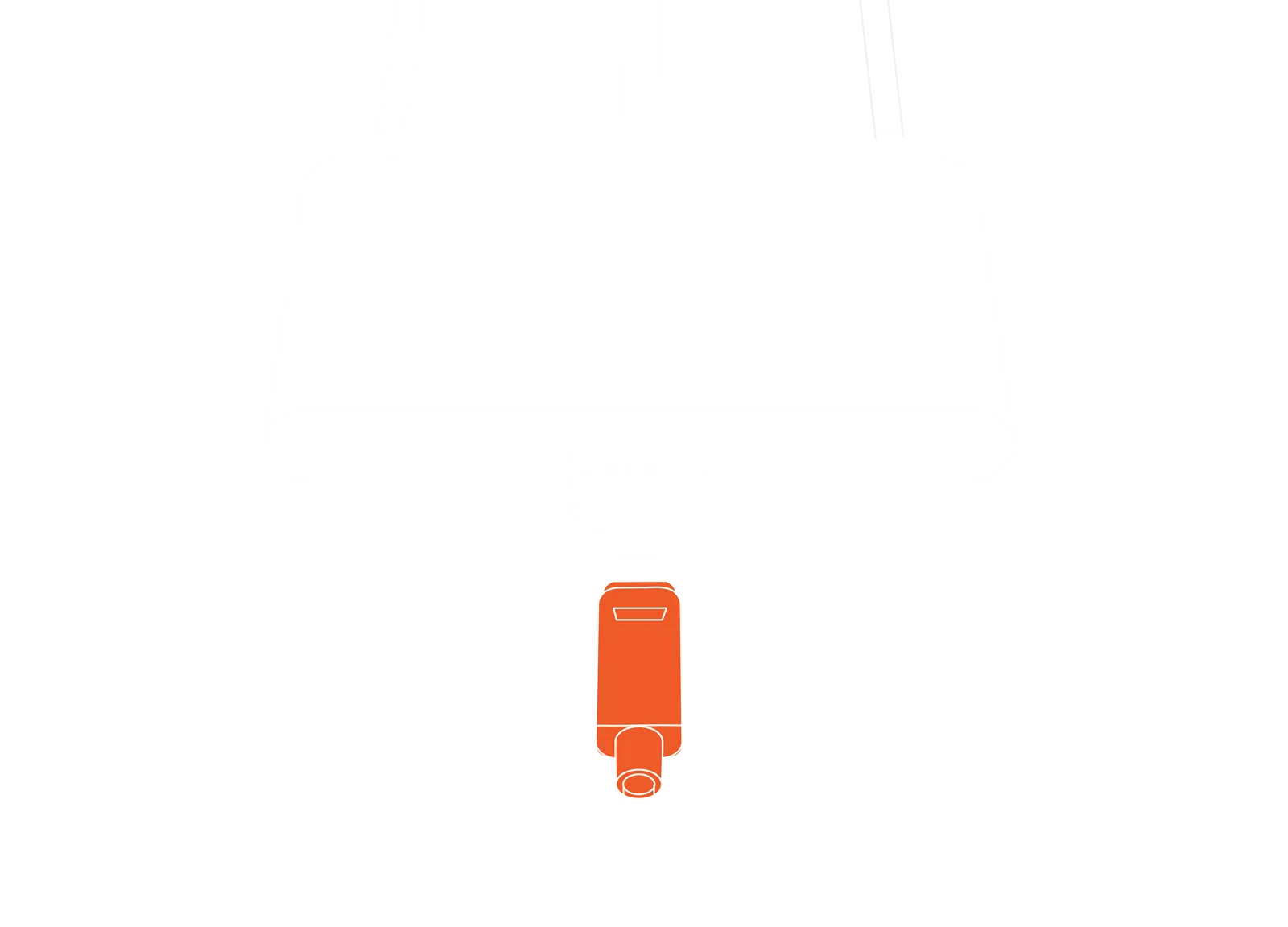
リンクボックス側オレンジのラベル
オレンジのラベルとD形プラグの付いたケーブル端は、同じD形スロットを持つリンクボックスに接続します。ケーブルはリバーシブルではないため、この側をヘッドセットに接続するとBeyondは動作しません。
PCに接続
リンクボックスをPCに接続
2本のUSB 3.0ケーブルを接続リンクボックスの2本のUSB 3.0ケーブルを、コンピューターの2つのUSB 3.0ポートへ。リンクボックスのDisplayPort 1.4ケーブルはマザーボードではなく、NvidiaまたはAMDのグラフィックカードに直接接続する必要があります。
ノートPCをお使いの場合は、次のいずれかが必要です:Mini-DisplayPort→DisplayPort 1.4アダプター、またはノートPCがUSB-C DisplayPort(DP Altモード)対応の場合はUSB-C - DisplayPort 1.4 アダプター.
ヘッドセットとストラップの調整
IPD ・Beyond 2のみ
IPDの調整
Beyond 2では、左右それぞれの目に対して独立したIPD(瞳孔間距離)調整機能が追加されています。最も鮮明で快適な映像を得るためには、まずご自身のIPDを知る必要があります。
ヘッドセットの物理IPDは53 mm〜70 mm(光学的には48 mm〜75 mmまで適応)。
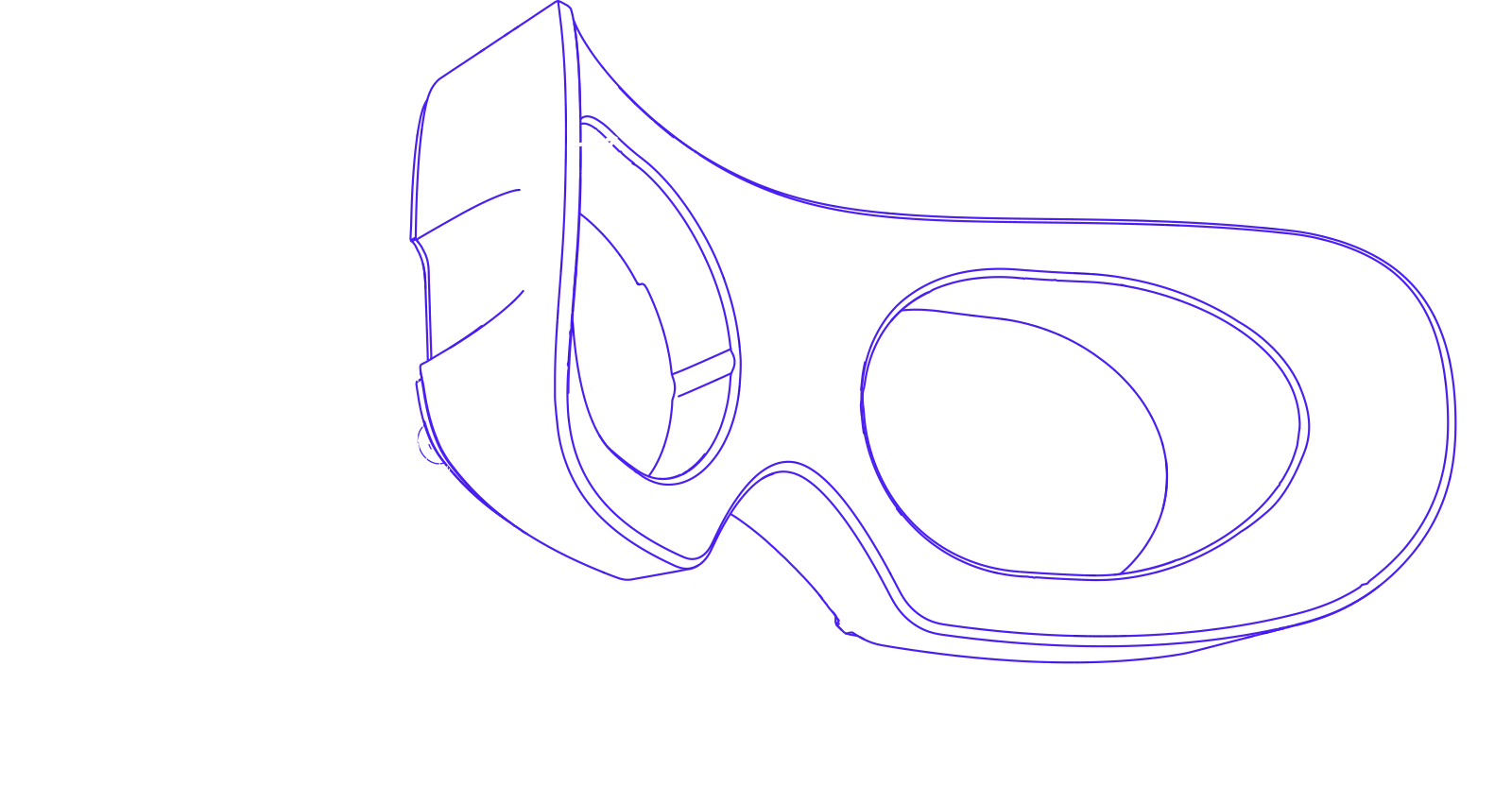
フェイスクッションまたはライトシールを外す
フェイシャルインターフェースを慎重に取り外し、ヘッドセット内側のIPD目盛りが見える状態にしてから、どちらの目を調整するか決めます。
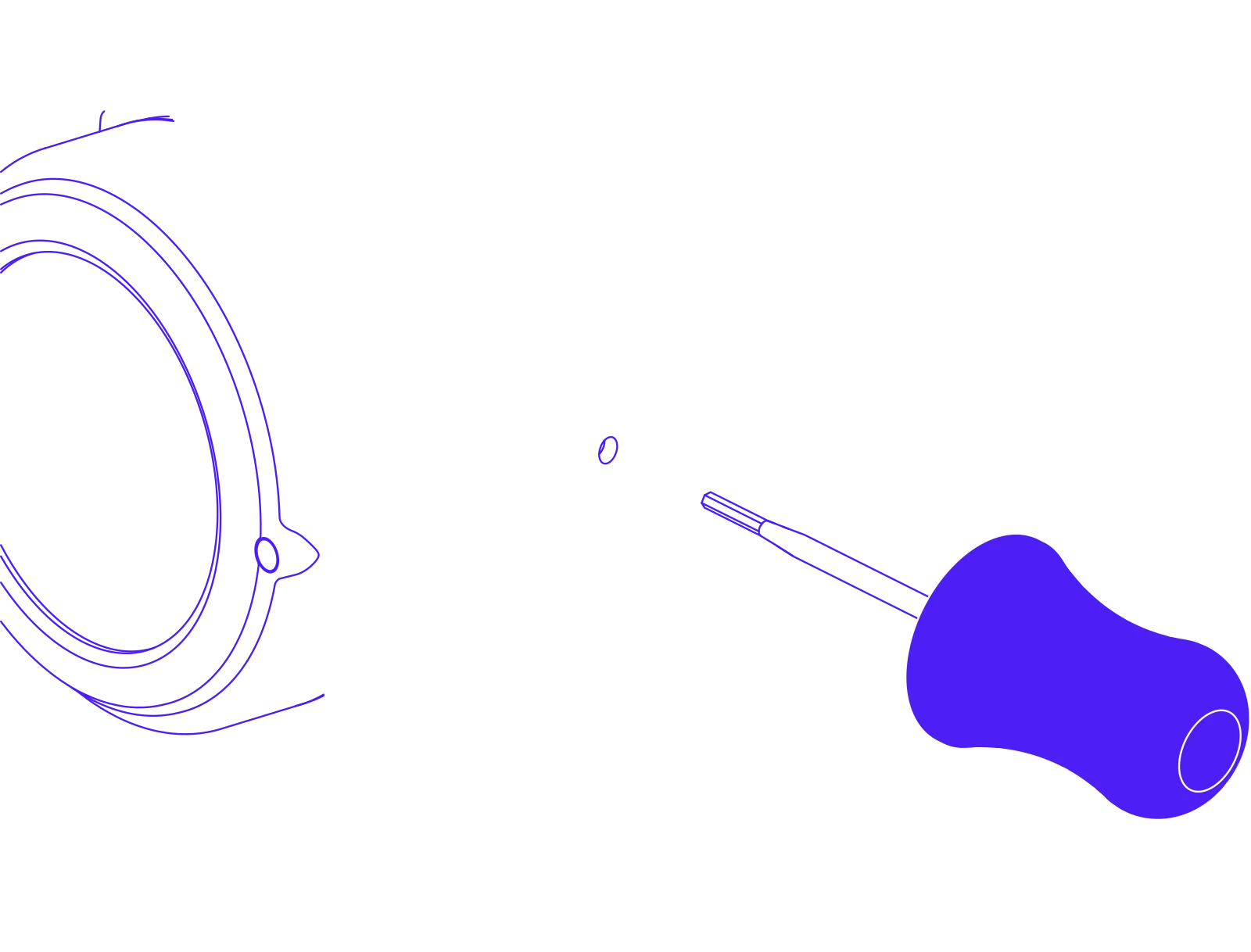
IPDツールを挿し込む
カバーシェルの両側にある細いスロットを見つけます。IPDツールをスロットにまっすぐ挿し込み、奥まで届くまでやさしく押し込みます。
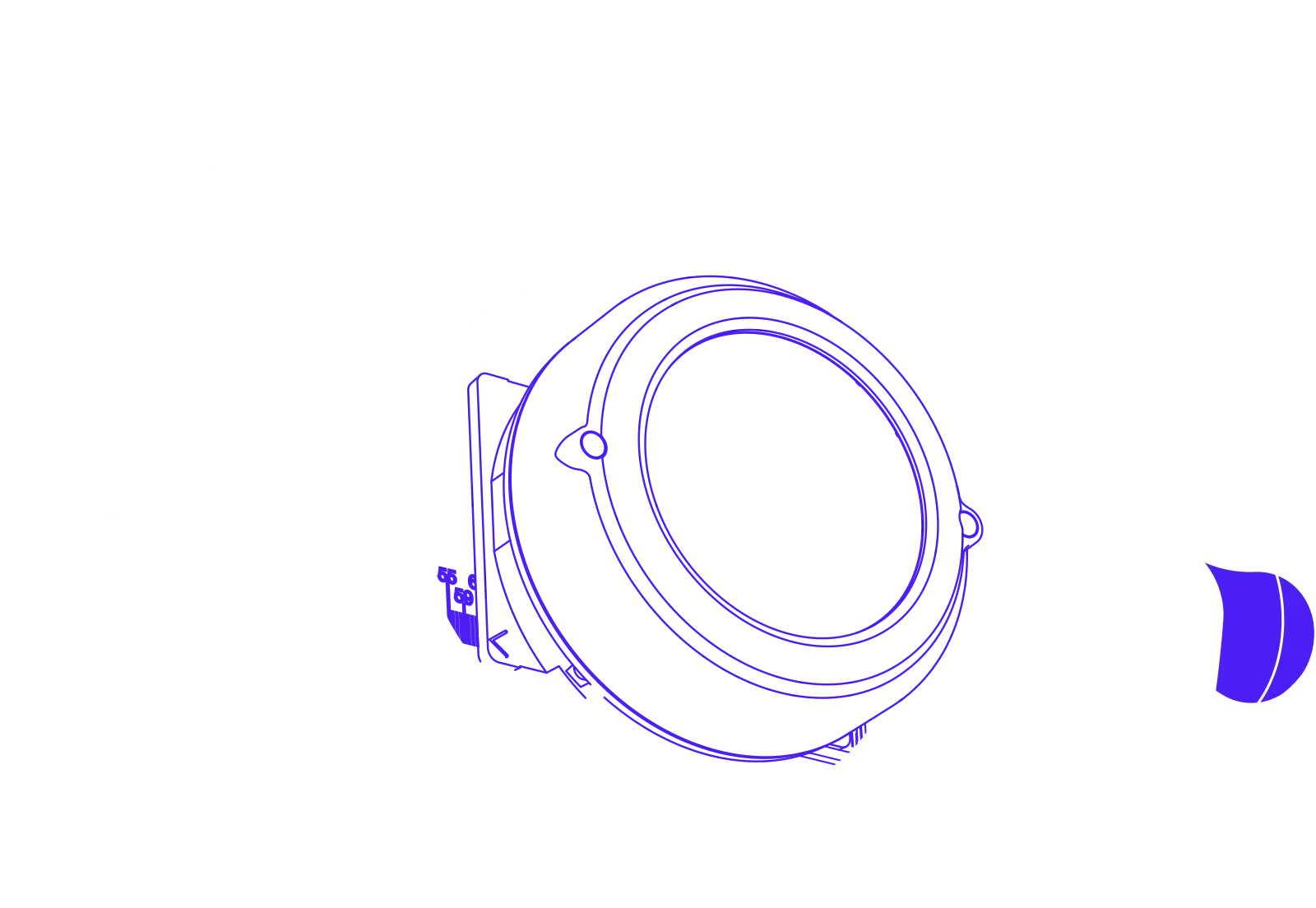
自分のIPDに合わせて回す
ミリ目盛り(53〜70 mm)がはっきり見えるよう、ヘッドセットを目の高さに持ちます。ツールをゆっくり回すと光学モジュールが内外にスライドします。マーカーが自分のIPD値にぴったり揃ったら止めてください。
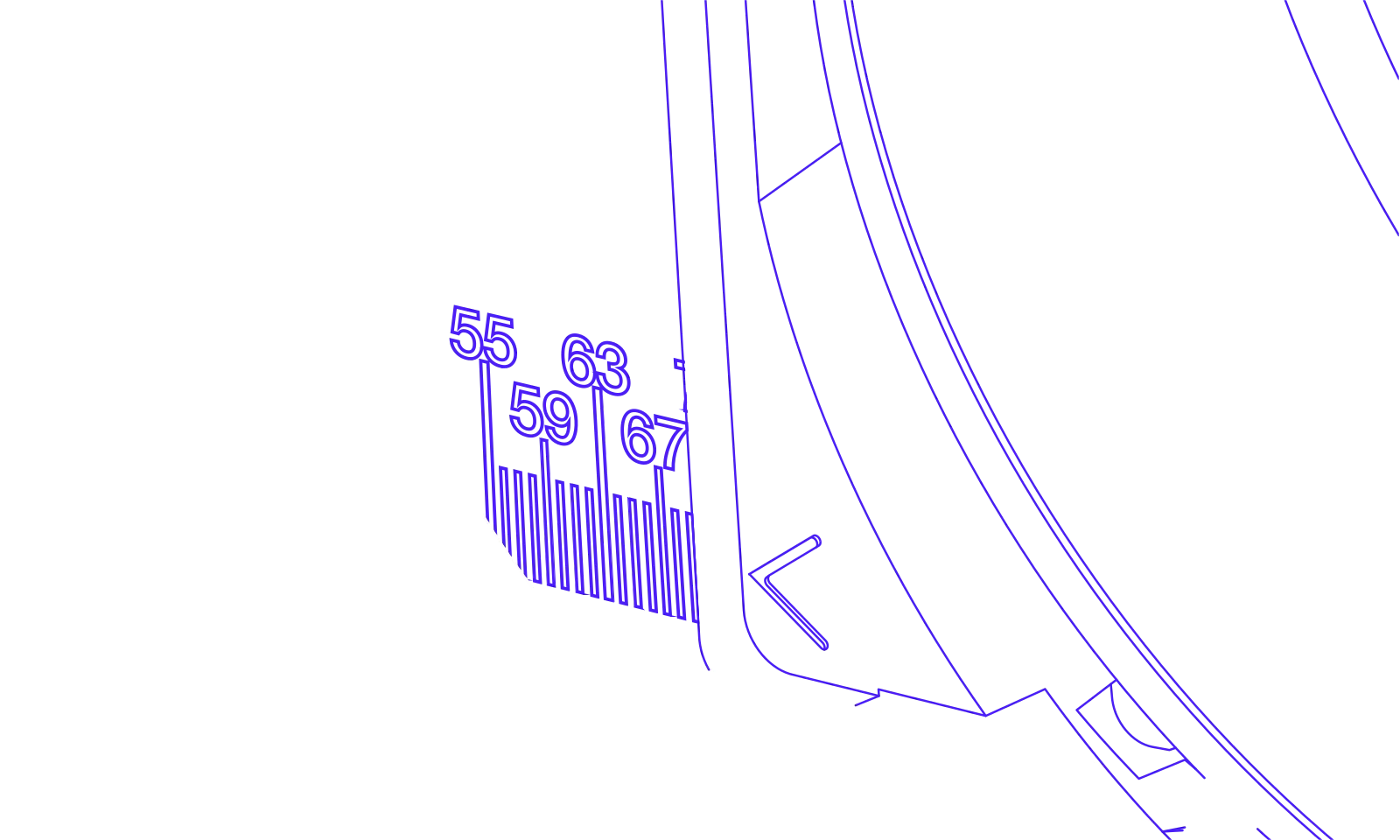
目盛りでIPDを確認
調整後、ヘッドセット内側の目盛りをよく見て、インジケーターが自分のIPDに揃っているか確認します。この例では目盛りが69 mmを示しており、設定が確認できます。
光学モジュールを最大幅より広く、または最小幅より狭く動かそうとすると、精密な内部部品を損傷するおそれがあります。
ソフトストラップ
ソフトストラップの調整
快適にBeyondを使えるちょうどよい締め具合を見つけましょう。エルゴノミクスを高めるには、付属のトップストラップの装着を。究極の快適さとヘッドフォン内蔵をお求めなら、おすすめはBigscreen Beyond Audio Strap.
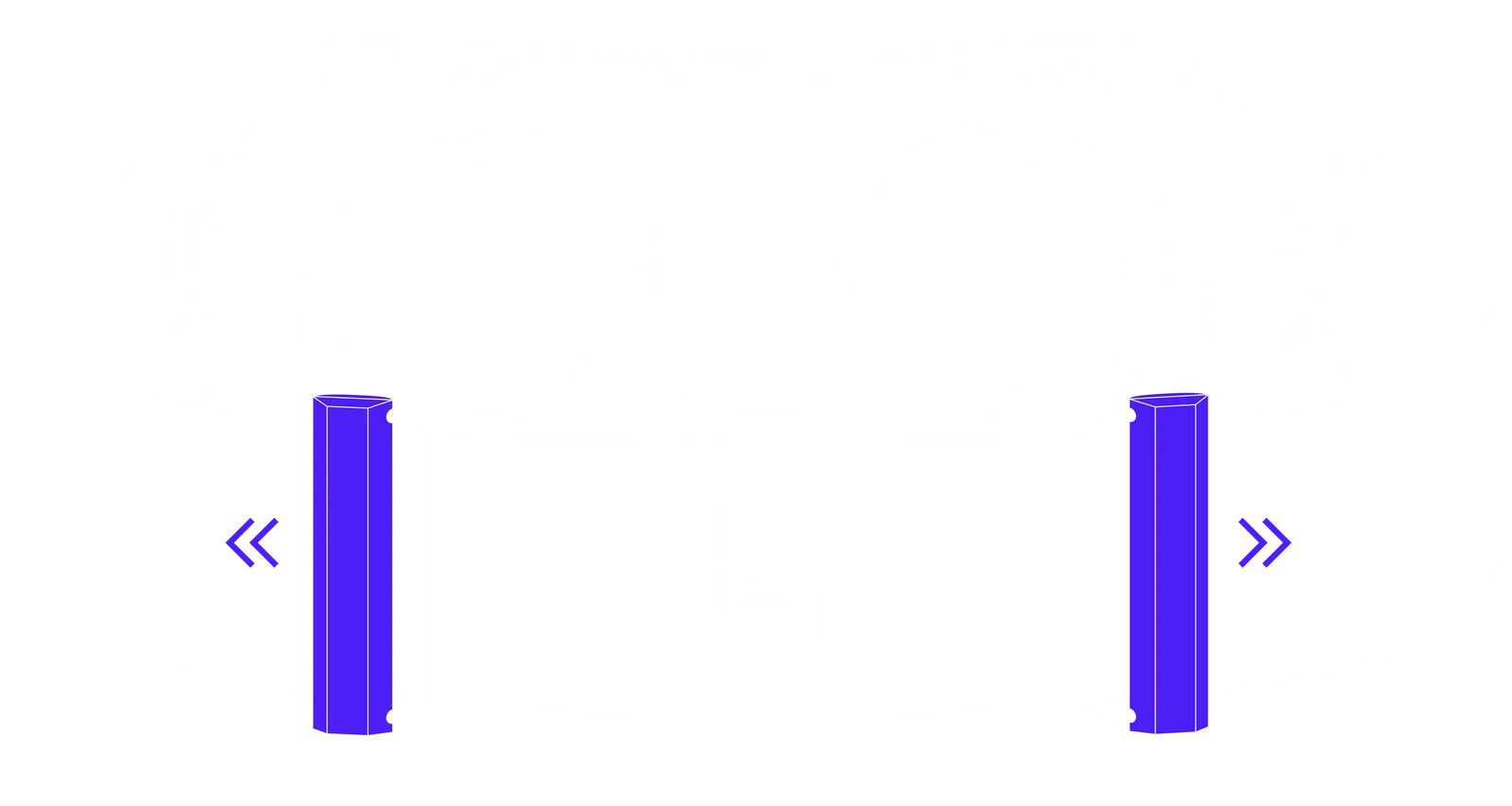
ストラップを締める
両方のストラップクリップを親指と人差し指でつまみます。両方のクリップを同時に外側へ引くと、ストラップが締まります。
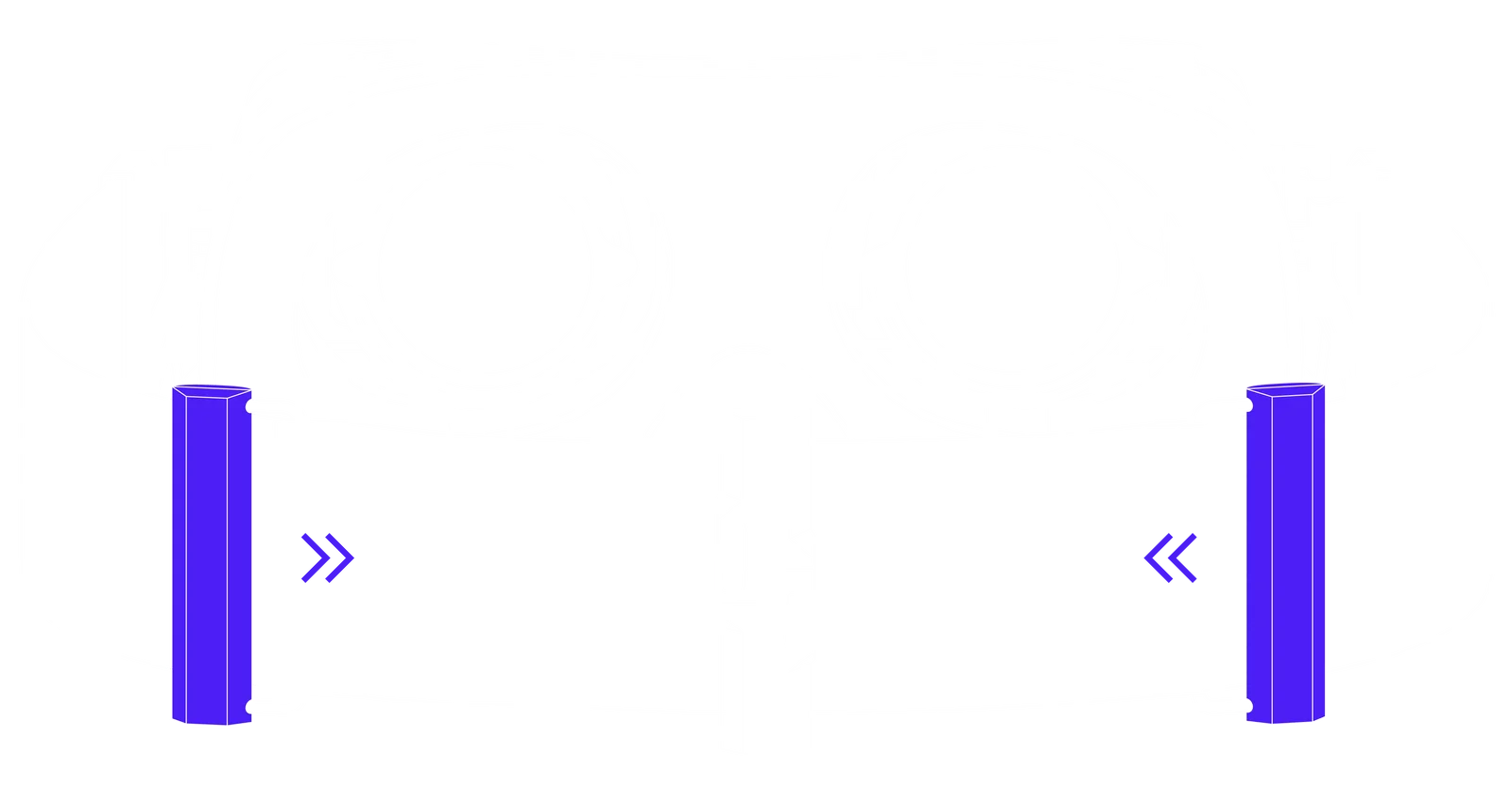
ストラップを緩める
緩めるには、両方のストラップクリップを親指と人差し指でつまみ、逆の操作を行います。両方のクリップを同時に内側へ引いてください。
ケーブルの取り回し ・Beyond 2のみ
ケーブルホルダーへのケーブルの通し方
ケーブルホルダーは絡まりと損傷を防ぎ、動きをスムーズにします。ラバーが折れ曲がりからケーブルを守り、寿命を延ばします。
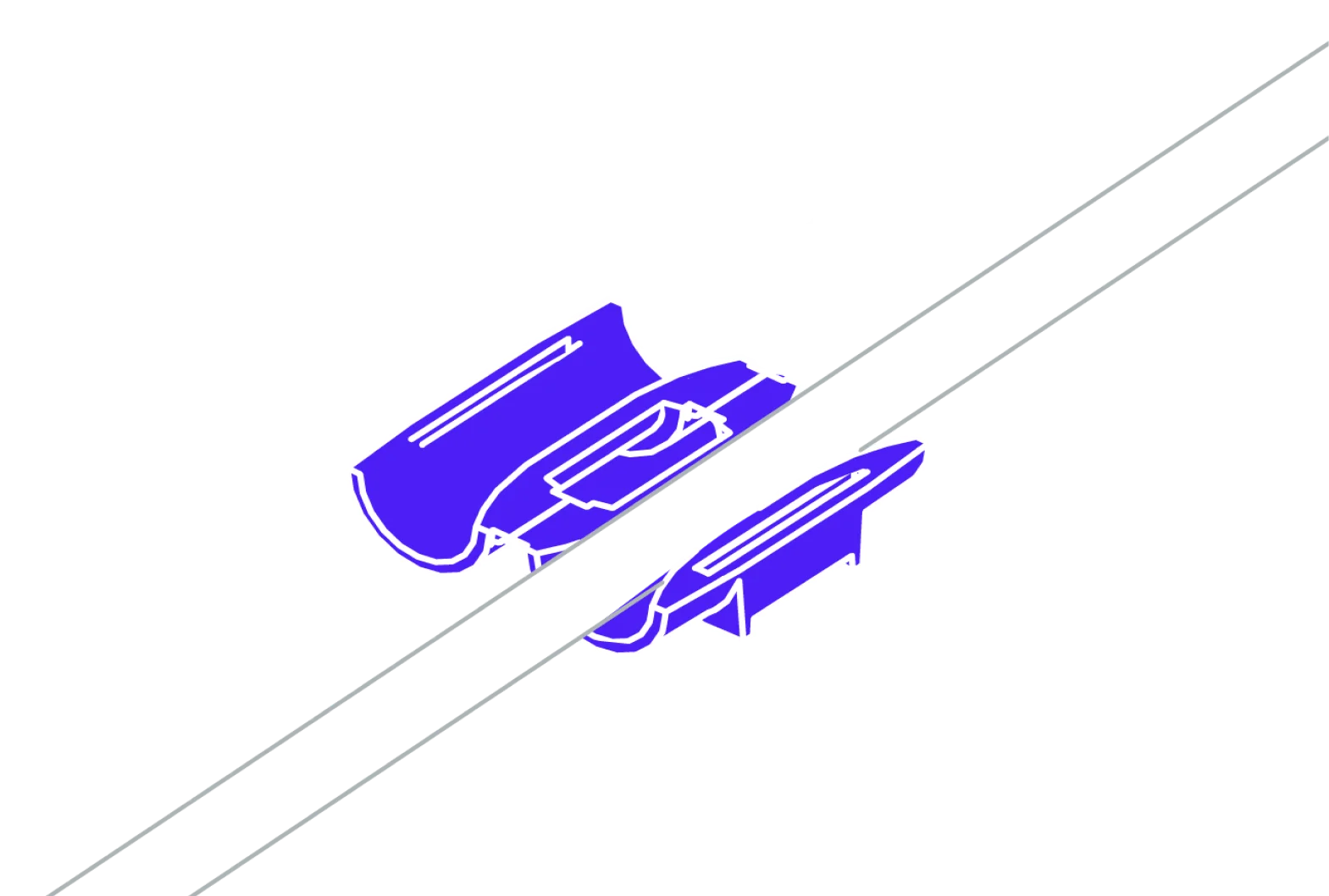
ケーブルホルダーの準備
ケーブルホルダーのラバーを、図のようにBeyondケーブルに巻き付けます。
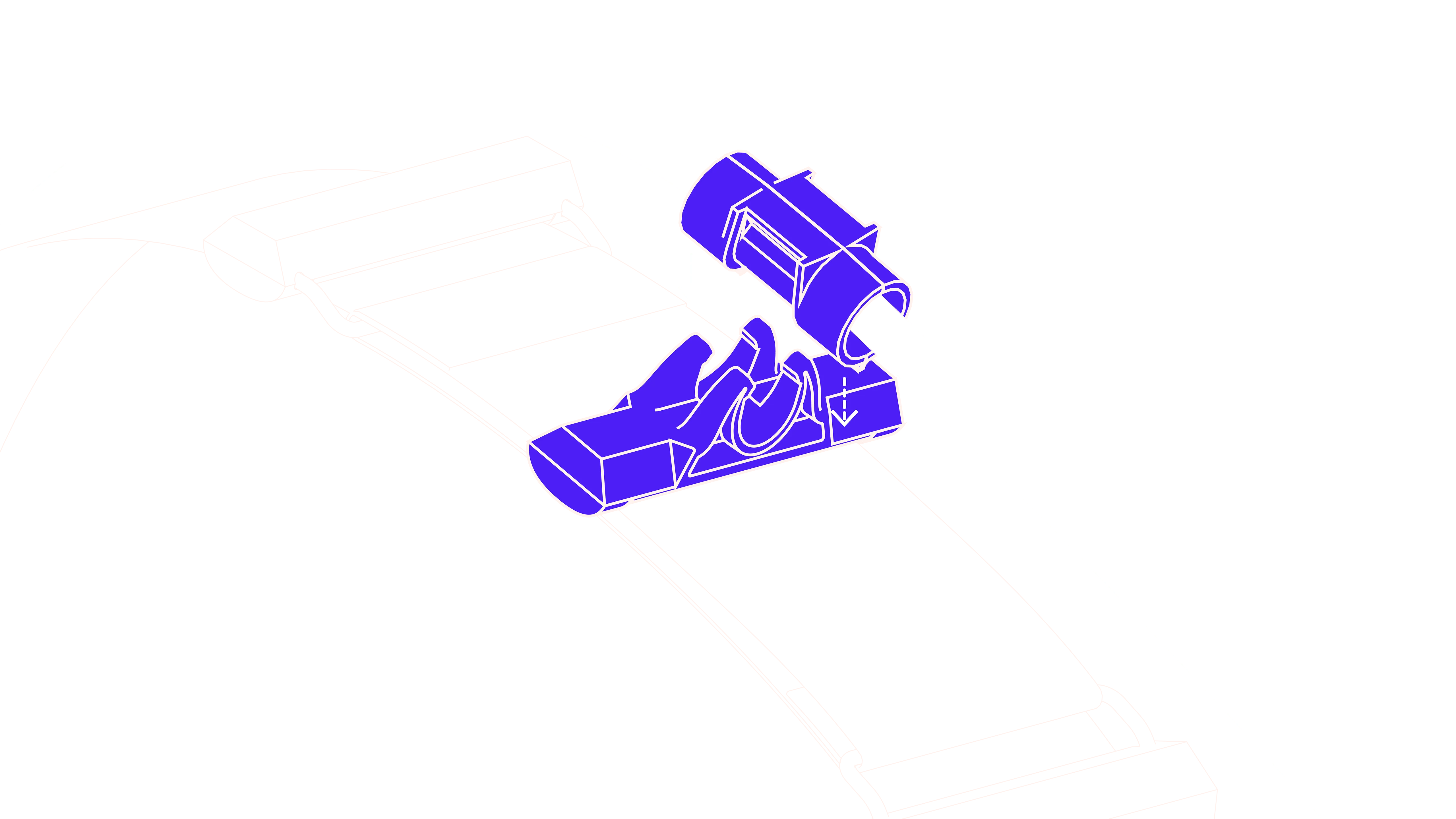
ソフトストラップに取り付け
ケーブルホルダーのラバーを、ソフトストラップ背面のケーブルホルダークリップにはめ込みます。しっかり固定されているか確認してください。
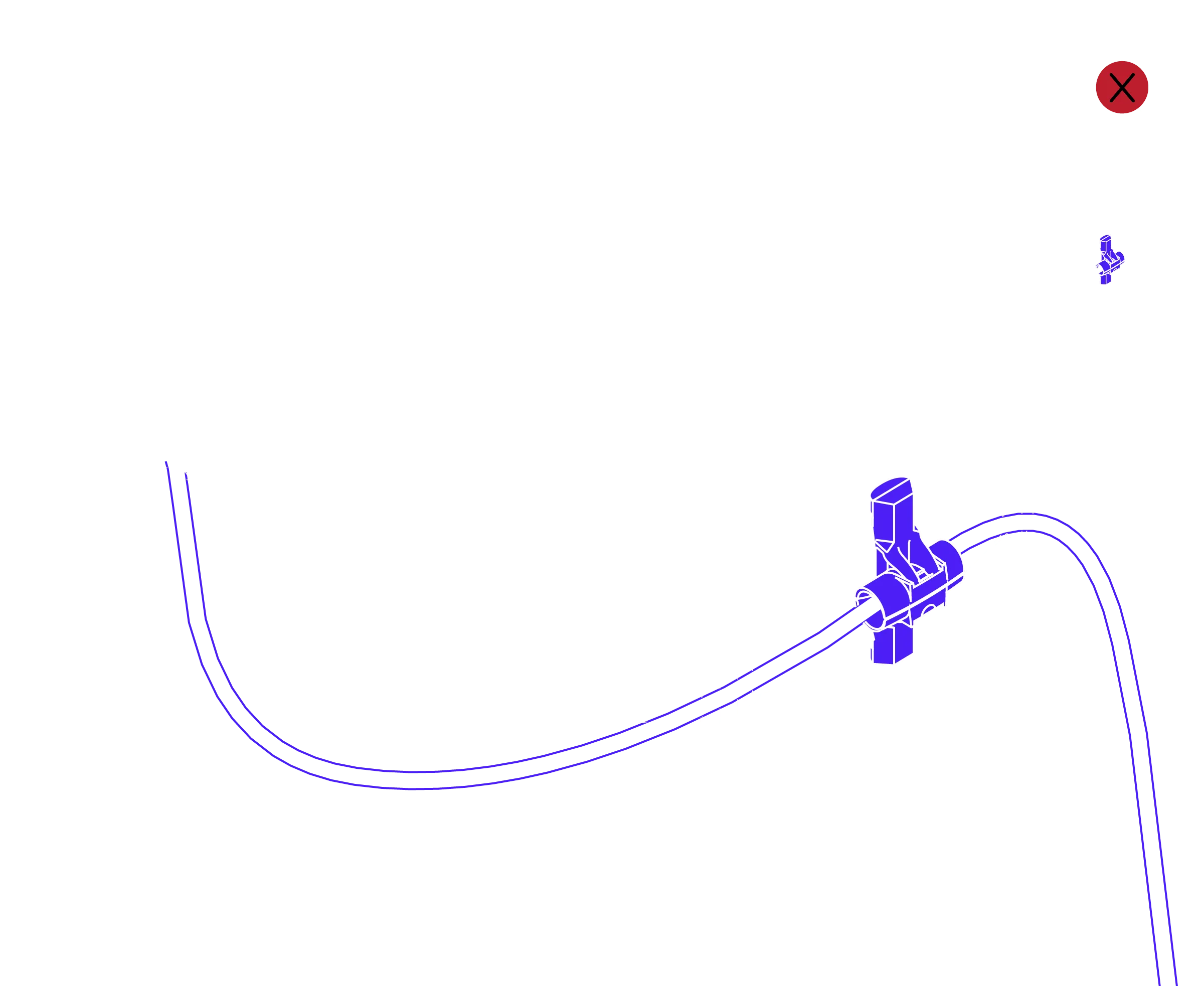
ケーブルをソフトストラップに留める
ケーブルをケーブルクリップに通すとしっかり固定され、背中側へ取り回せます。頭を自由に動かせるよう、ヘッドセット左側の近くには十分な余裕を残してください。
トップストラップ
トップストラップの取り付け
トップストラップは快適性を高めるオプションアクセサリーです。必須ではありませんが、役立つはずです。取り付けは3ステップで簡単に行えます。
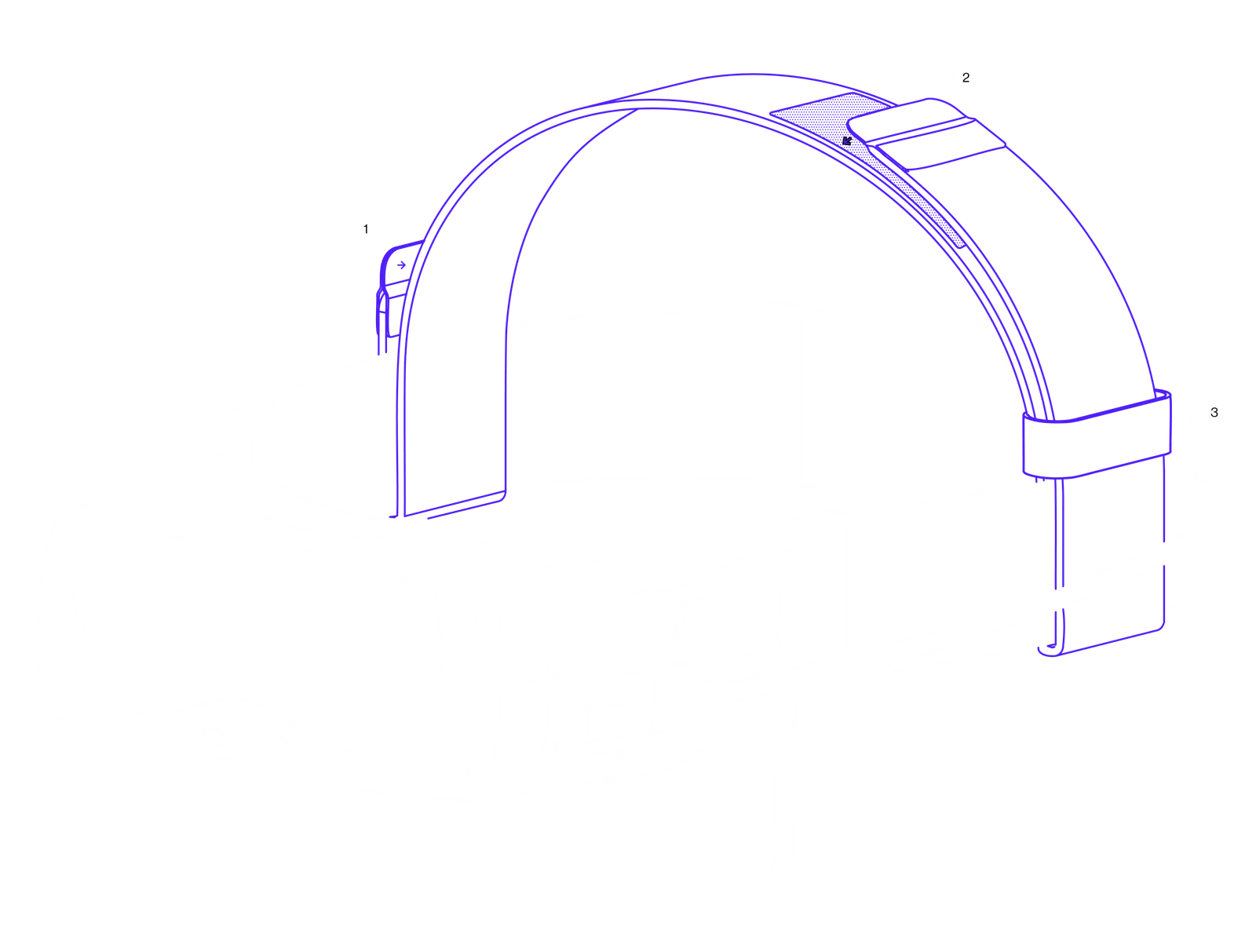
面ファスナー端の取り付け
面ファスナーの2つの端を確認します。一方は「短いパッチ」、もう一方は「長いパッチ」です。短いパッチ側をソフトストラップの片側の下にくぐらせ、面ファスナー同士が合わさって留まるまで巻き付けます。長いパッチ側も同様に行います。
快適なフィットに調整
Beyondごとストラップを頭にのせます。快適にフィットするよう、長いパッチ側をはがして長さを調整してください。頭をゆっくり動かし、違和感なく固定されているか確認します。
ストラップの固定
最後に、トップストラップに付属する小さな面ファスナーストリップを、長いパッチ側の根元に巻き付けます。これでストラップがしっかり固定され、使用中のずれを防げます。
Steamをダウンロードし、SteamVRをインストール
Beyondは、Windows対応のすべてのVRゲームやVRアプリに対応しています。利用を開始するには、SteamからSteamVRをインストールする必要があります。
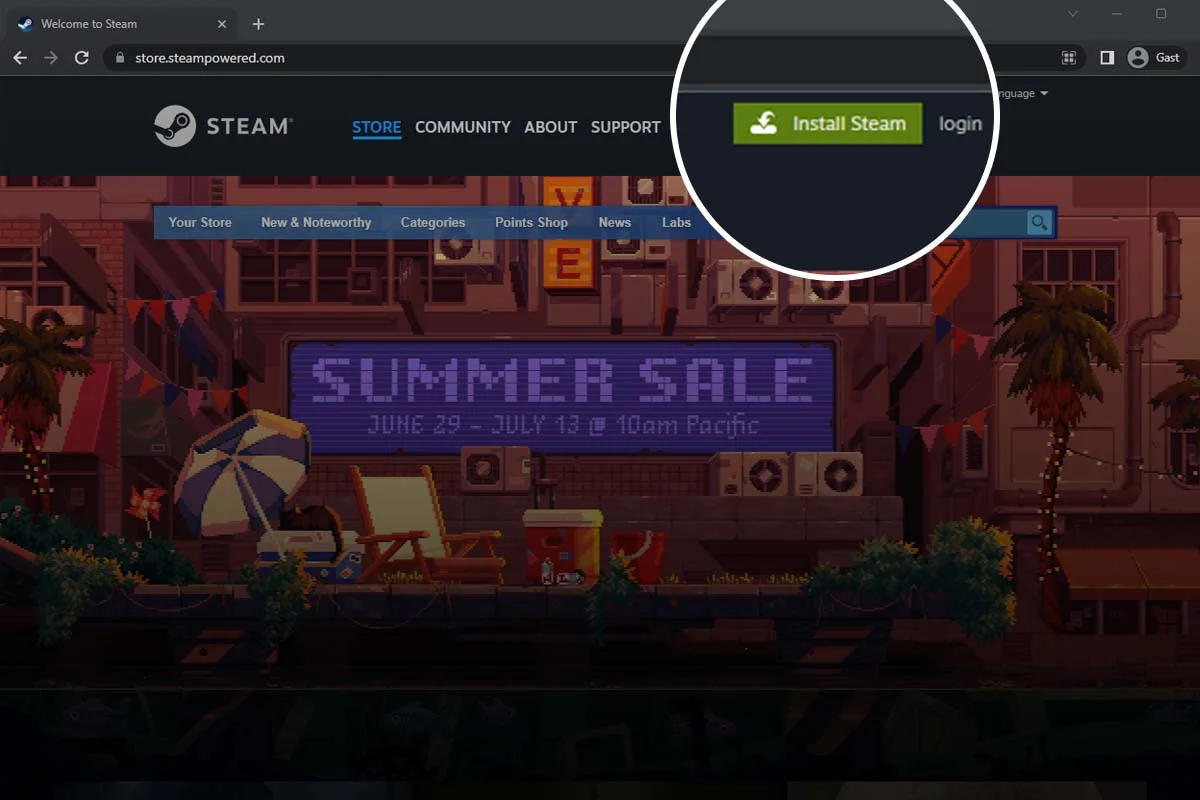
Steamのダウンロード
steampowered.comにアクセスし、サイト右上にある緑色の「Steamをインストール」ボタンをクリックします。
Steamをダウンロード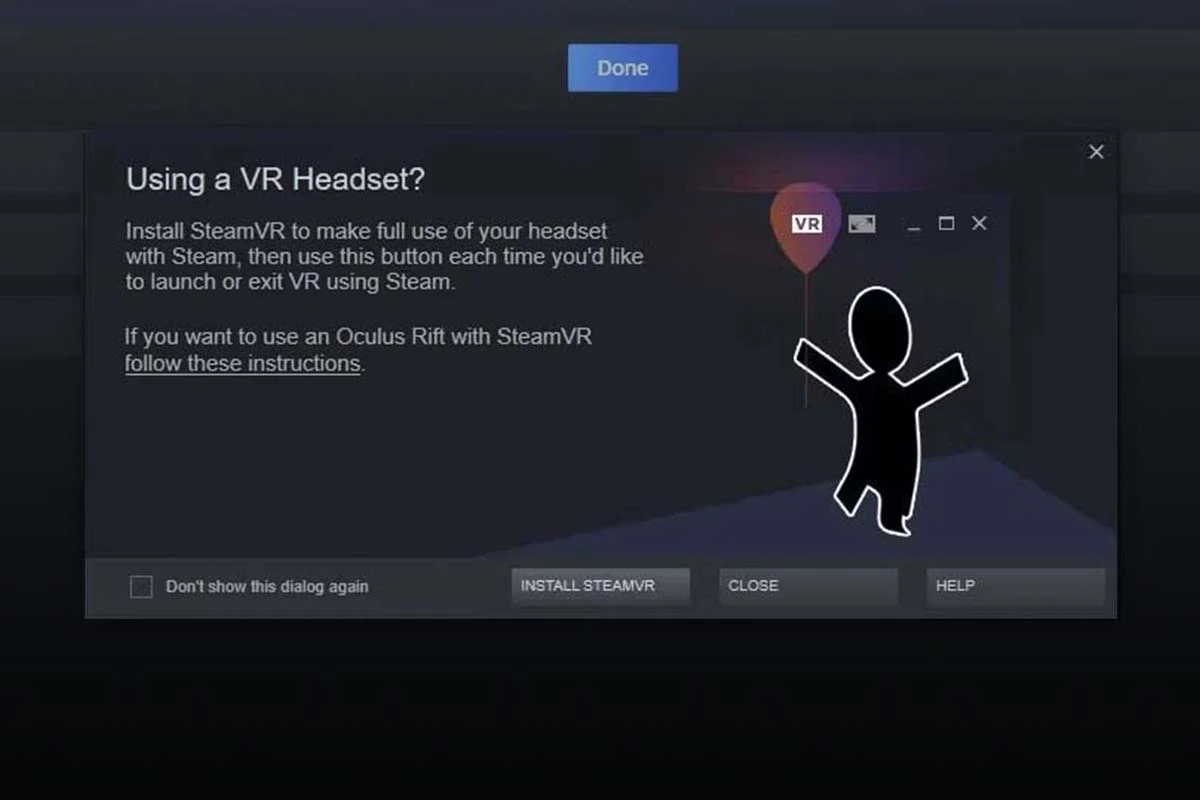
SteamVRのインストール
Beyondを接続すると、SteamVRのインストールを促すポップアップがSteamに自動表示されるはずです。表示されない場合は、SteamでSteamVRを検索してインストールしてください。
Bigscreen Beyond Utility
SteamVRをインストールすると、SteamがBigscreen Beyond Utilityを自動でダウンロードします。ヘッドセット体験を高める小さなアプリで、リフレッシュレート、明るさ、ファン速度、LEDカラーを調整でき、使わないときはシステムトレイに収まります。
Beyond Utility
ヘッドセットの設定を、ワンクリックで
Beyond UtilityはSteamVRとともに自動でインストールされ、システムトレイに常駐します。ヘッドセットを調整したいときに、いつでも使えます。
Utilityをダウンロード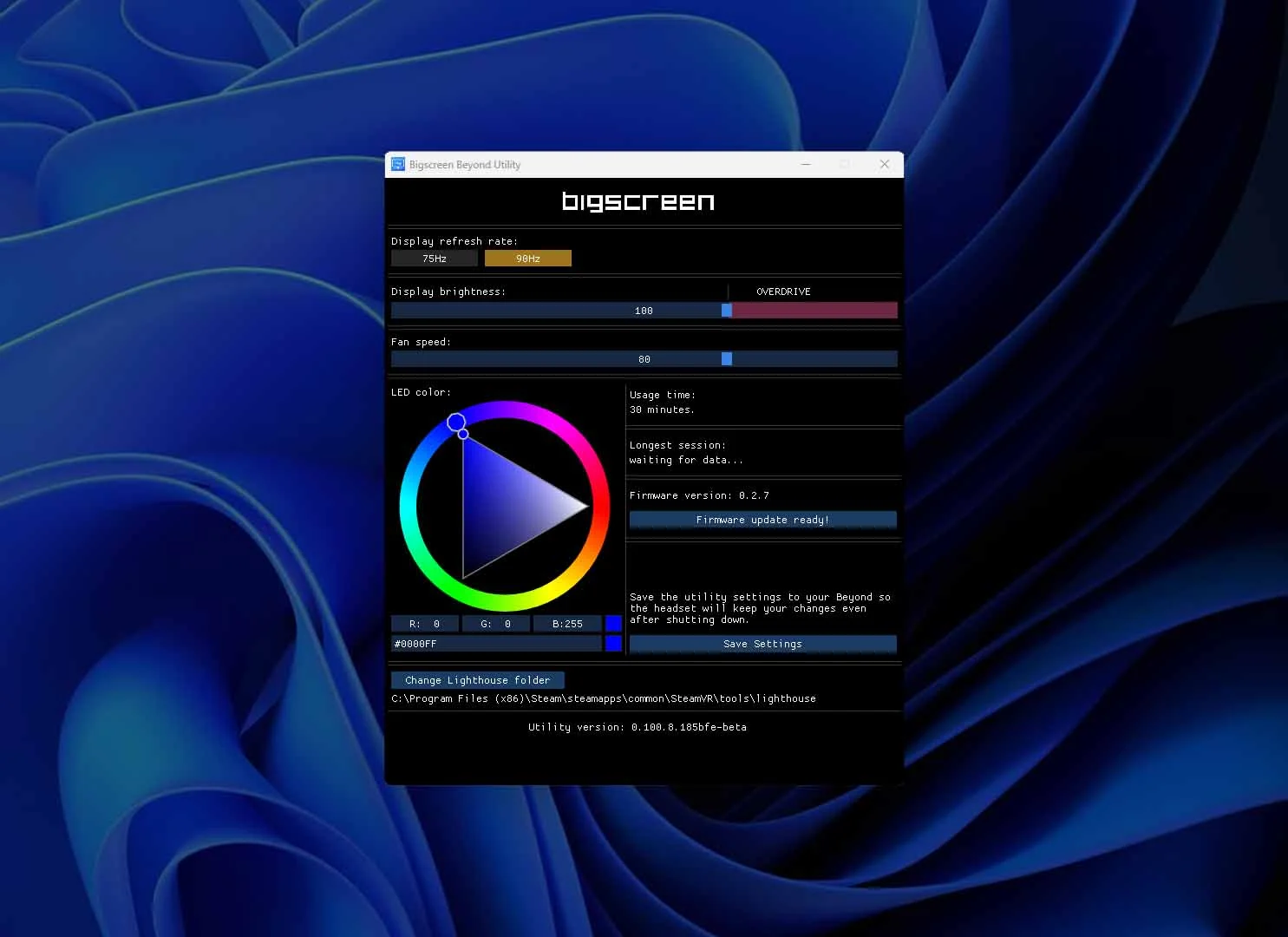
ファームウェア
Beyondのファームウェアを最新に
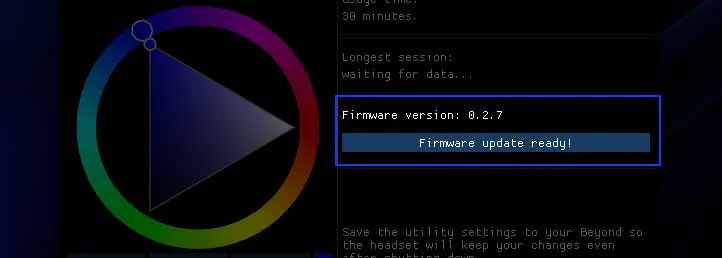
Beyondは常に最新のファームウェアに保つことが重要です。コンピューターのBeyond Utilityでファームウェアの状態を確認してください。「Firmware Update Ready」の通知が表示されたら、クリックして更新を開始します。
更新中はBeyondヘッドセットの電源を切ったり、接続を外したりしないでください。同様に、コンピューターの操作やシャットダウンも避けてください。妨げが入ると更新が中断され、デバイスの動作に影響するおそれがあります。
お手入れとメンテナンス
Beyondに欠かせないメンテナンス
Bigscreen Beyondのメンテナンスは、長く最高の体験を保つために欠かせません。適切なお手入れは精密部品の損傷を防ぎ、視界をクリアで没入感のあるものに保ちます。
全般的な注意
アルコールや液体は使用しない
アルコール(IPA)やその他の液体でのクリーニングは避けてください。電子部品、外装シェル、レンズを損傷するおそれがあります。
直射日光を避けて保管
レンズは虫眼鏡のように働くため、日光はディスプレイとレンズに恒久的な損傷を与えることがあります。Beyondは必ず日光の当たらない場所に保管してください。
極端な温度を避ける
極端に暑い、または寒い環境を避けてください。精密な部品を守るため、適度な温度で保管してください。
レンズ
レンズのクリーニングとメンテナンス
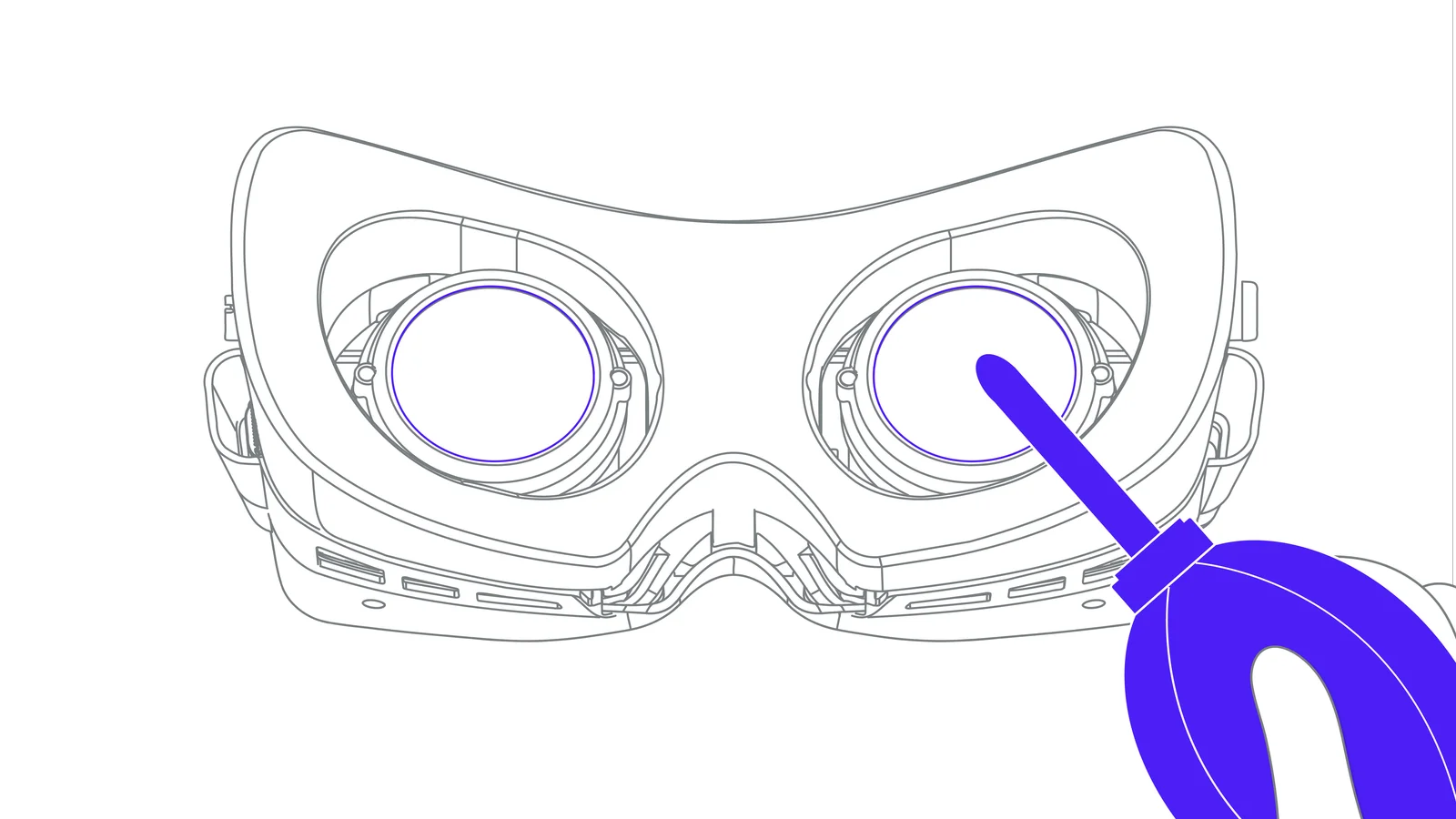
使うのはカメラ用レンズブロワーホコリには
レンズを拭く前に、カメラ用レンズブロワーで表面のホコリをやさしく飛ばし、傷を防ぎます。缶入り圧縮空気は避け、専用のレンズブロワーだけを使用してください。
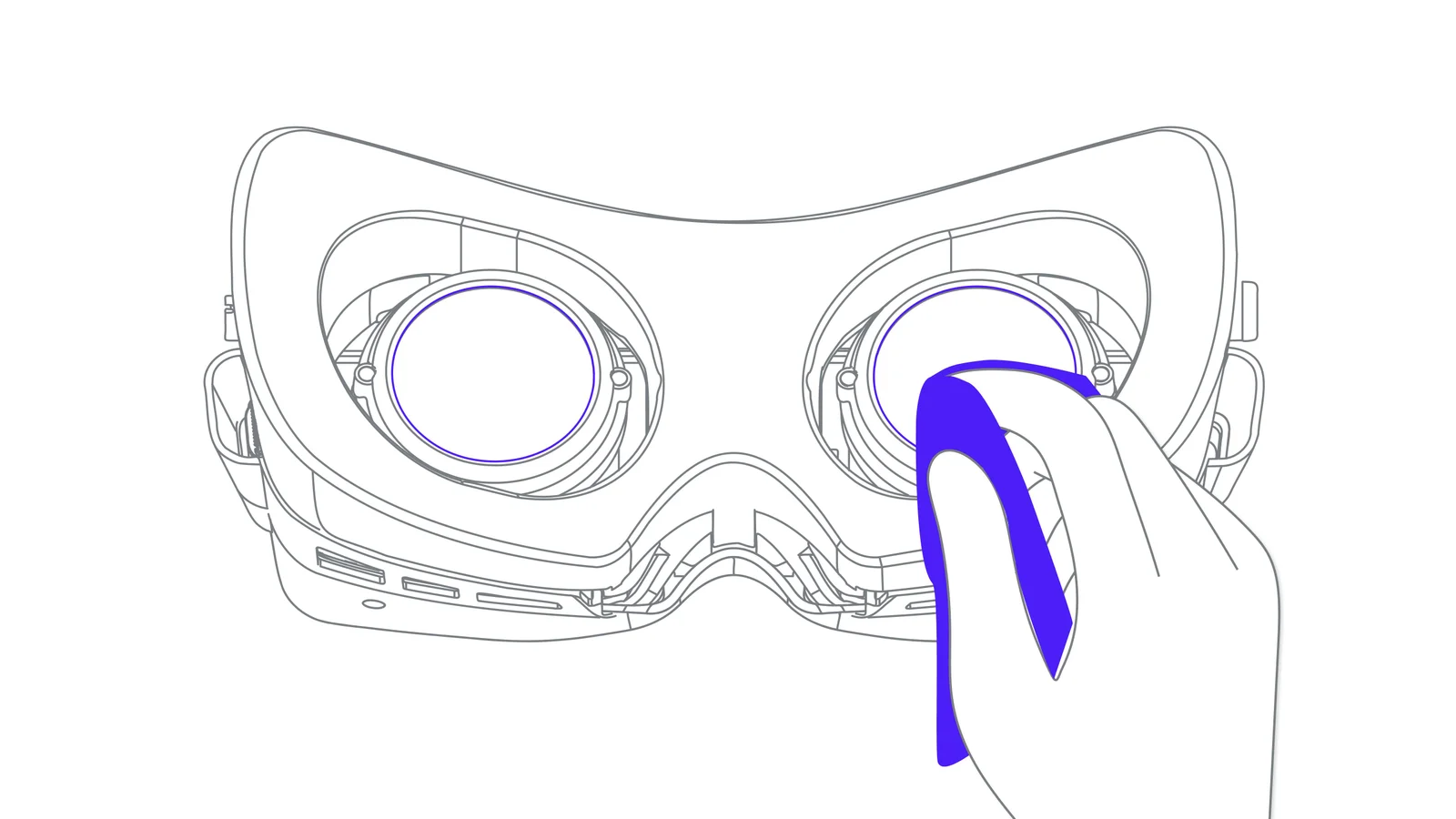
拭くのは乾いたマイクロファイバークロス
最高の透明感を保つには、光学用の柔らかく乾いたマイクロファイバークロスで、円を描くようにやさしく拭きます。力を入れすぎず、クリーニングアルコールや液体は決して使わないでください。
専用処方レンズ
度付きレンズインサートのクリーニング
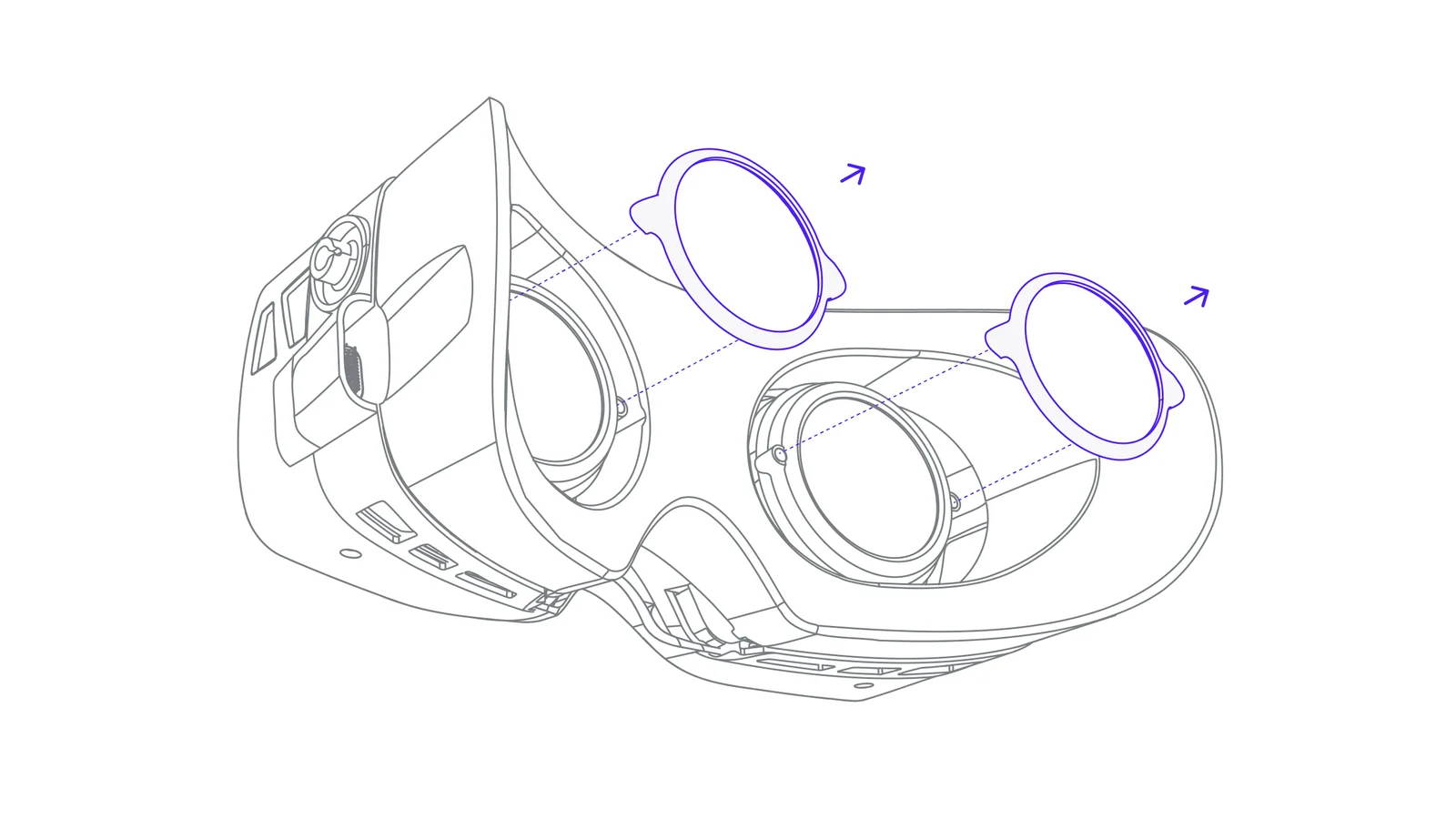
クリーニング前にレンズインサートを外す
必ずまず、レンズインサートをBeyondから取り外してください。装着したまま拭くと本体のレンズに負荷がかかり、損傷につながるおそれがあります。
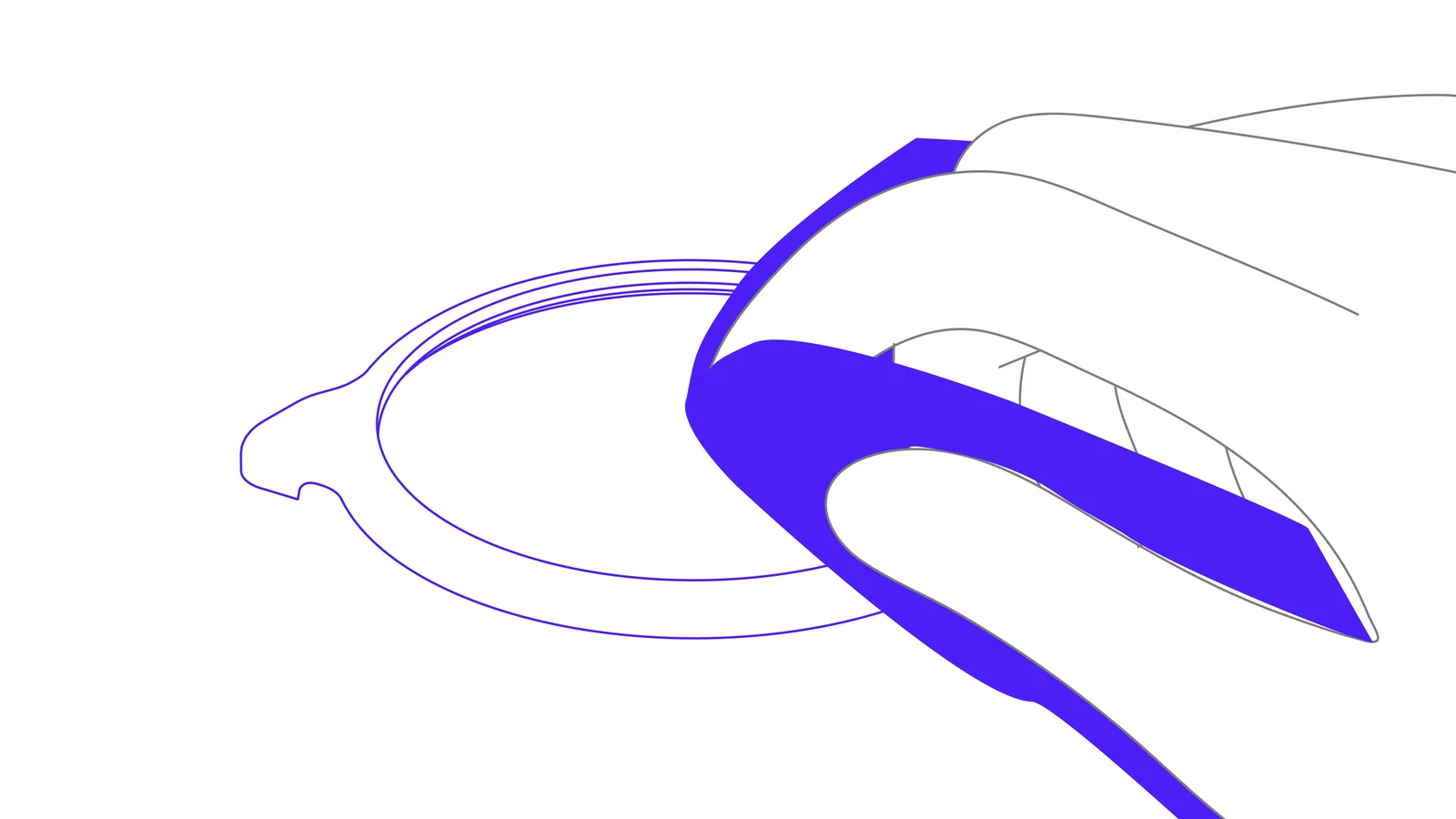
乾いたマイクロファイバークロスで拭く
光学用の柔らかく乾いたマイクロファイバークロスで、円を描くようにやさしく拭きます。力を入れすぎず、クリーニングアルコールや液体は決して使わないでください。
フェイスクッション
パーソナライズされたフェイスクッションのお手入れ
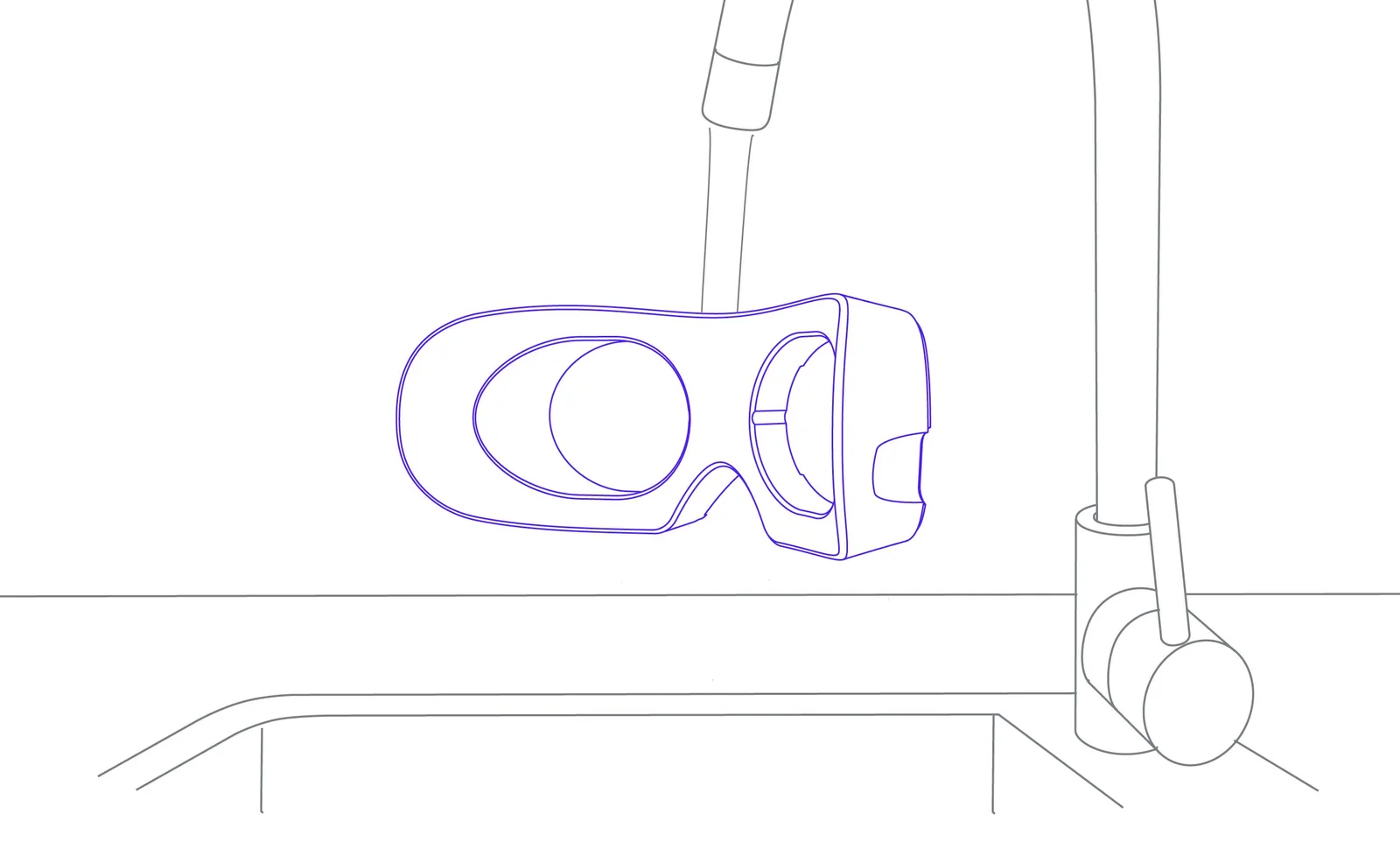
フェイスクッションを外して手洗い
Beyondの他の部品と違い、フェイスクッションは柔軟に扱えます。低刺激のハンドソープで手洗いし、石けん水の中でやさしく揺すって洗います。強く絞ったりねじったりしないでください。自然乾燥させ、粗いタオルや研磨性のある素材は避けてください。
ハンドソープOK
フェイスクッションのお手入れには、一般的なハンドソープをご使用いただけます。
水洗いOK
水は自由に使えます。クッションの形状と快適さを保つため、ぬるま湯か冷水を使用してください。
サポート
トラブルシューティング
Beyondについてよくある質問への回答です。解決しない場合は、Bigscreenサポートにお問い合わせください。
ヘッドセットの電源が入りません。
紫のラベルとドットが付いたケーブル端は、ヘッドセット左側のUSB-Cポートに差し込みます。右側のUSB-Cポートはオーディオストラップなどのアクセサリー専用のため、そちらには接続しないでください。
オレンジのラベルとD形プラグの付いたケーブル端は、同じD形スロットを持つリンクボックスに接続します。このD形プラグをヘッドセットに接続するとLEDは点灯することがありますが、ヘッドセットは動作しません。
電源は入っていますが、白/グレーの画面だけでVRが表示されません。
ヘッドセットの動作に必要なSteamVRベースステーションを認識できていない状態です。ベースステーションの電源が入っていてBeyondの方を向いているか確認し、ベースステーションのセットアップガイドに従って正しく設定してください。
リフレッシュレート(75Hzと90Hz)はどう切り替えますか?
Steam経由でインストールされるBigscreen Beyond Utilityを開き、そこで希望のリフレッシュレートを設定してください。
AMD GPUで、BeyondがVRデバイスではなく拡張デスクトップとして扱われる/SteamVRに認識されません。
- Beyondがマシンに完全に接続されていることを確認します。
- Windowsで「設定 > システム > ディスプレイ」を開きます。
- Beyondに対応するディスプレイを見つけてクリックします。
- ディスプレイ解像度を最大値(「5088x2544」または「3840x1920」)に変更します。
- 「ディスプレイの詳細設定」リンクをクリックします(Windows 10ではページ下部付近、Windows 11では「関連設定」内)。
- リフレッシュレートが75Hzに設定されているか確認します。以前に当社ツールで90Hzへ変更した場合は、90Hzに設定してください。
- 「SteamVR > 開発者 > 開発者設定」でDirect Display Modeの項目を見つけ、「Enable Direct Display」をクリックします。
これでヘッドセットが正常に動作するはずです。